

0120-18-5230
携帯/PHS/公衆電話からは
0776-52-3000
平日 9:30~17:00(土日祝を除く)

東京名刺ランド TOP > 名刺データ入稿ガイド > Illustratorで作成 > ② 名刺デザインの作成
② 名刺デザインの作成
ダウンロードした名刺データ入稿用テンプレートに、名刺デザインを作成します。
②-1 名刺デザイン作成前に…
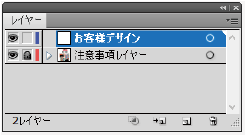
名刺データ入稿用テンプレートは、2つのレイヤーから構成されています。「お客様デザイン」レイヤーが、作業用のレイヤーとなります。名刺デザインは、こちらのレイヤー上に作成してください。
「注意事項レイヤー」は絶対にロックを外したり中身を動かしたりしないようにお願いいたします。また、テンプレートの内容を改変しないようにお願いいたします。

②-2 名刺デザインを作成します。
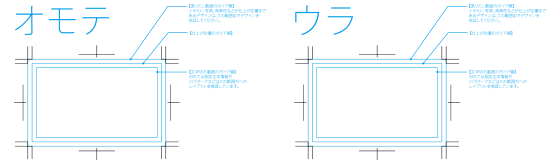
入稿用テンプレートの枠内に、名刺デザインを貼り付けしてください。
その後、下記データ入稿のルールをよくお読みになり、名刺デザインを調整してください。
②-3 縦名刺のデザインについて
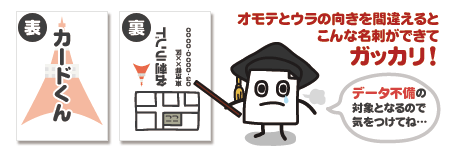
両面印刷の縦名刺をデザインする際は、表面と裏面で天地を逆に面付けしてください。縦名刺の「天」を同じ向きに面付けしますと、表と裏が逆向きに印刷されてしまいます。詳しくは、下記の画像をご覧ください。
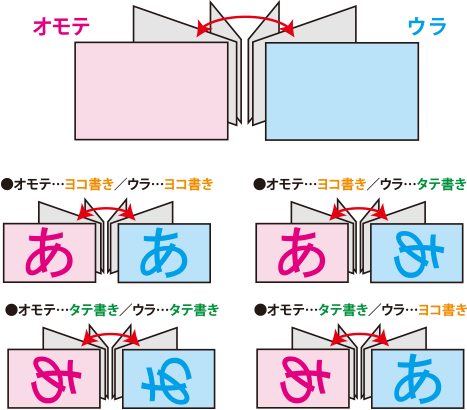
※タテ書きとヨコ書きの組み合わせは、一般的な付け合わせを記載しています。
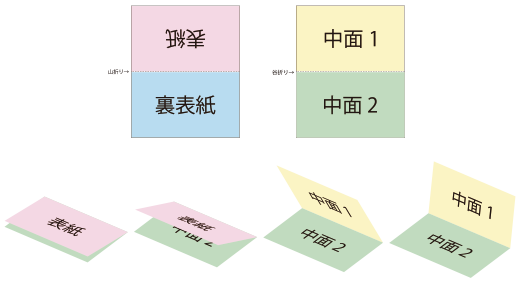
縦2つ折り名刺のデザインの位置関係は以下の通りとなります。
②-4 名刺デザインの作成後は…
出来上がった名刺データは、お手持ちのプリンターで一度プリントアウトし、問題がないかご確認いただくことをおすすめいたします。
特に、画像を埋め込んでいる方は、画像の解像度が十分かをご確認くださいませ。お手持ちのプリンターで画像がモザイク状に粗く印刷されている場合、名刺ランドで印刷しても同じ状況になる可能性が高いです。
※印刷機が異なるため、お客様のお手持ちのプリンターで印刷されたものと、実際の仕上がりイメージ(色味・文字の出方など)とでは、若干違いが出る場合がございます。
- 通常サイズ名刺(91×55mm)
スリム - 通常サイズ(91×55mm)
- 横2つ折り(182×55mm)
- 縦2つ折り(110×91mm)
- 3号サイズ(85×49mm)
- カードサイズ(86×54mm)
- ベタ塗りについて
- 特殊用紙追加料金
- ご注文の流れ
- ご注文方法について
- 料金について
- お支払方法について
- 配送・納期・送料について
- 名刺用紙について
- 印刷機について
- リピートご注文の手引き
- 変更・キャンセルについて
- 再入稿の流れ【データ不備】
- データ不備ランキング


| 日 | 月 | 火 | 水 | 木 | 金 | 土 |
|---|---|---|---|---|---|---|
| 1 | 2 | 3 | 4 | |||
| 5 | 6 | 7 | 8 | 9 | 10 | 11 |
| 12 | 13 | 14 | 15 | 16 | 17 | 18 |
| 19 | 20 | 21 | 22 | 23 | 24 | 25 |
| 26 | 27 | 28 | 29 | 30 | 31 |
| 日 | 月 | 火 | 水 | 木 | 金 | 土 |
|---|---|---|---|---|---|---|
| 1 | ||||||
| 2 | 3 | 4 | 5 | 6 | 7 | 8 |
| 9 | 10 | 11 | 12 | 13 | 14 | 15 |
| 16 | 17 | 18 | 19 | 20 | 21 | 22 |
| 23 | 24 | 25 | 26 | 27 | 28 | 29 |
| 30 |
赤字の日は休業日です。
グループ運営サイト一覧

取扱い商品一覧(グループ運営サイト)
 のぼり旗
のぼり旗 看板印刷
看板印刷 横断幕・懸垂幕
 現場シート
現場シート 紅白幕
紅白幕 ロールバナー
 カタログスタンド
 等身大パネル
 プライスボード
 展示用品 ナンバープレート
 卓上カレンダー
 名入れバッグ
 名入れボールペン
 名入れライター
 カード印刷
カード印刷 トロフィー(表彰商品)
 クリアファイル
 珪藻土グッズ
 ポケットティッシュ
 マウスパッド
 封筒印刷
封筒印刷 名刺印刷(データ入稿)
 名刺印刷(発注管理システム)
 DM発送代行
 チラシ印刷・フライヤー印刷
 ポスター印刷
 小冊子・カタログ印刷
 はがき印刷
はがき印刷 見積書表紙印刷
 伝票印刷
伝票印刷 DVD・CDケース
 ネックストラップ
 名刺ケース
名刺ケース 名刺用紙
名刺用紙 名刺カッター
 レジ用ロール
 スチレンボード
 ラミネートフィルム
 透明封筒(OPP袋)
 PEバッグ&PEレジ袋
東京名刺ランドのデータ入稿専門サイト
名刺作成なら東京名刺ランドへお任せください