


0120-18-5230
携帯/PHS/公衆電話からは
0776-52-3000
平日 9:30~17:00(土日祝を除く)

東京名刺ランド TOP > 名刺データ入稿ガイド > Illustratorで作成 > ③ 名刺データの保存
③ 名刺データの保存
③-1 名刺データの保存について
Illustratorの保存バージョンについて
現在、Illustratorはバージョン8~CS5まで対応しております。
CS6以上をご使用の方は、保存時にCS5までバージョンを落としてください。
名刺データのファイル形式について
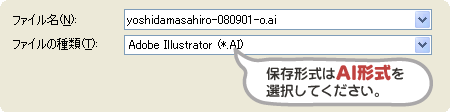
名刺データの保存はAdobe Illustrator書類形式(*.AI)で行ってください。
名刺データ入稿用テンプレート上の注意点をよくお読みになり、全て守られていることを確認してから、ファイルを保存します。ファイル名のルールは下記をお読みください。
Illustrator CS5以上 のファイル名について
作成した名刺デザインにファイル名をつけます。
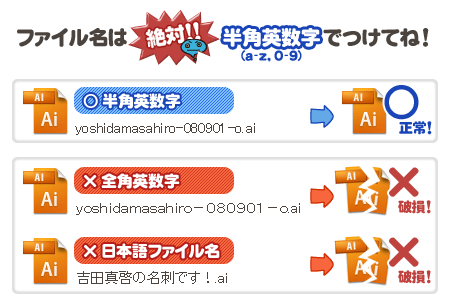
この時、必ずローマ字小文字・半角英数字を使用してください。全角文字や日本語のファイル名をつけますと、データが破損してしまい、名刺ランドで開けないことがございます。
- 通常サイズ名刺(91×55mm)
スリム - 通常サイズ(91×55mm)
- 横2つ折り(182×55mm)
- 縦2つ折り(110×91mm)
- 3号サイズ(85×49mm)
- カードサイズ(86×54mm)
- ベタ塗りについて
- 特殊用紙追加料金
- ご注文の流れ
- ご注文方法について
- 料金について
- お支払方法について
- 配送・納期・送料について
- 名刺用紙について
- 印刷機について
- リピートご注文の手引き
- 変更・キャンセルについて
- 再入稿の流れ【データ不備】
- データ不備ランキング


| 日 | 月 | 火 | 水 | 木 | 金 | 土 |
|---|---|---|---|---|---|---|
| 1 | 2 | 3 | 4 | |||
| 5 | 6 | 7 | 8 | 9 | 10 | 11 |
| 12 | 13 | 14 | 15 | 16 | 17 | 18 |
| 19 | 20 | 21 | 22 | 23 | 24 | 25 |
| 26 | 27 | 28 | 29 | 30 | 31 |
| 日 | 月 | 火 | 水 | 木 | 金 | 土 |
|---|---|---|---|---|---|---|
| 1 | ||||||
| 2 | 3 | 4 | 5 | 6 | 7 | 8 |
| 9 | 10 | 11 | 12 | 13 | 14 | 15 |
| 16 | 17 | 18 | 19 | 20 | 21 | 22 |
| 23 | 24 | 25 | 26 | 27 | 28 | 29 |
| 30 |
赤字の日は休業日です。
グループ運営サイト一覧



取扱い商品一覧(グループ運営サイト)
 のぼり旗
のぼり旗 看板印刷
看板印刷 横断幕・懸垂幕
 現場シート
現場シート 紅白幕
紅白幕 ロールバナー
 カタログスタンド
 等身大パネル
 プライスボード
 展示用品 ナンバープレート
 卓上カレンダー
 名入れバッグ
 名入れボールペン
 名入れライター
 カード印刷
カード印刷 トロフィー(表彰商品)
 クリアファイル
 珪藻土グッズ
 ポケットティッシュ
 マウスパッド
 封筒印刷
封筒印刷 名刺印刷(データ入稿)
 名刺印刷(発注管理システム)
 DM発送代行
 チラシ印刷・フライヤー印刷
 ポスター印刷
 小冊子・カタログ印刷
 はがき印刷
はがき印刷 見積書表紙印刷
 伝票印刷
伝票印刷 DVD・CDケース
 ネックストラップ
 名刺ケース
名刺ケース 名刺用紙
名刺用紙 名刺カッター
 レジ用ロール
 スチレンボード
 ラミネートフィルム
 透明封筒(OPP袋)
 PEバッグ&PEレジ袋
東京名刺ランドのデータ入稿専門サイト
名刺作成なら東京名刺ランドへお任せください